
Para darnos permisos en Google Analytics y que así podamos configurar la cuenta tan solo debes:


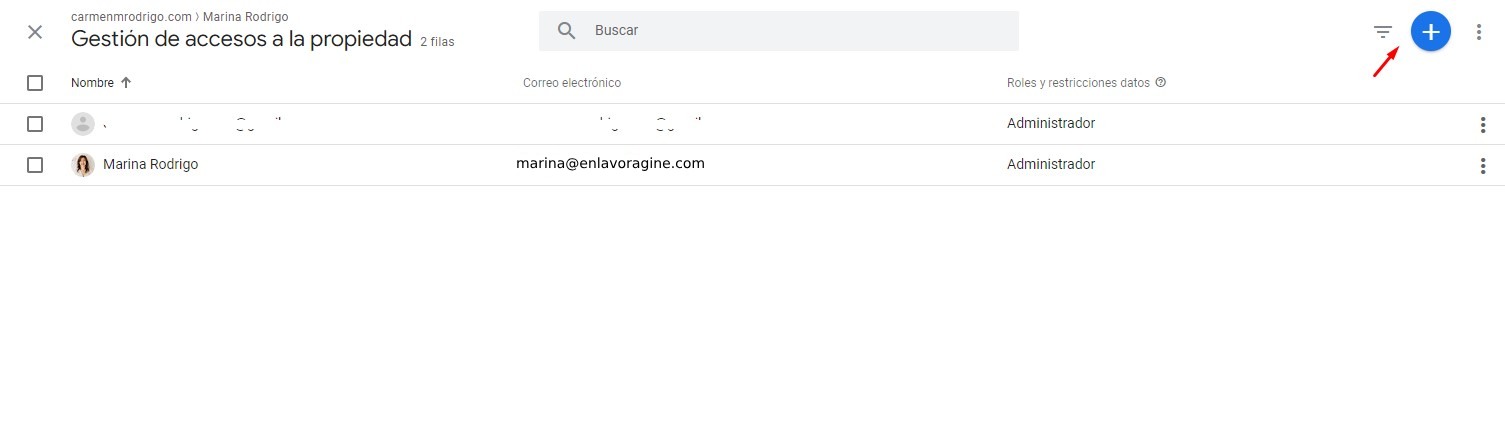
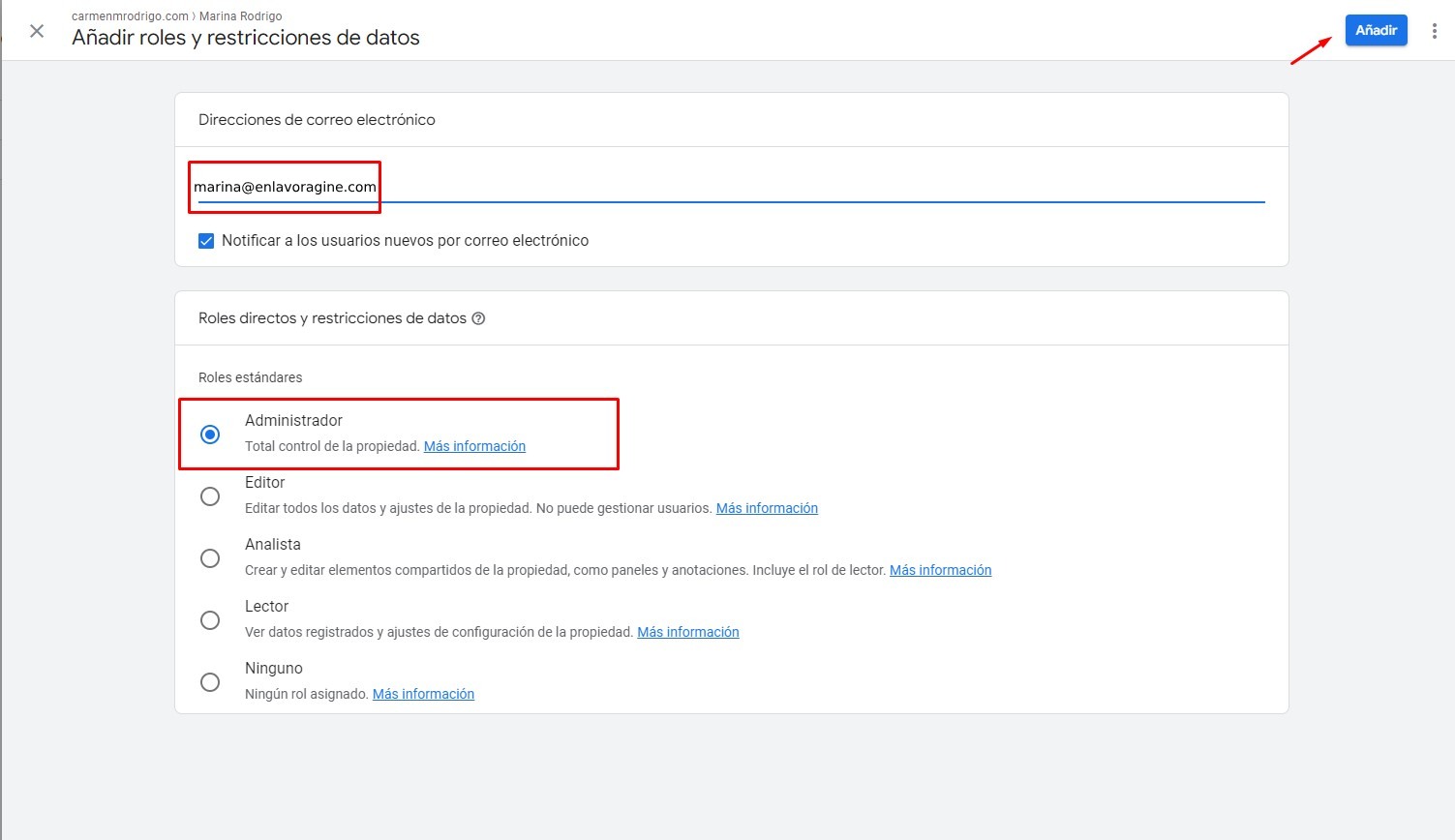
Google está forzando ya el cambio a Analytics 4 desde Universal Analytics, y tras instalar la nueva etiqueta, empieza a generar nuevas estadísticas desde cero. Pero podemos acceder a los datos anteriores muy fácilmente mientras no eliminemos la anterior propiedad de Universal Analytics (la etiqueta de UA sí podemos -y debemos- eliminarla del sitio web, ya que puede interferir en la medición una vez esté instalada la de GA4).


Los datos almacenados hasta el cambio de etiqueta se encuentran en la propiedad de Universal Analytics.
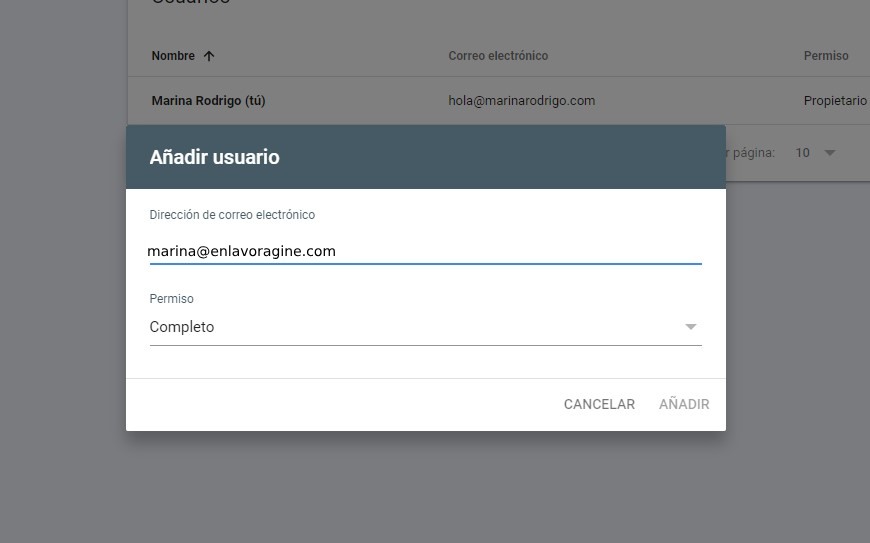
Para darnos permisos en Google Search Console y que así podamos configurar la cuenta tan solo debes:


ActiveCampaign es una herramienta de marketing muy útil y de gran popularidad. A veces, necesitamos crear una cuenta para otro usuario, que gestionará igual que nosotros el área de administración. Veamos cómo:


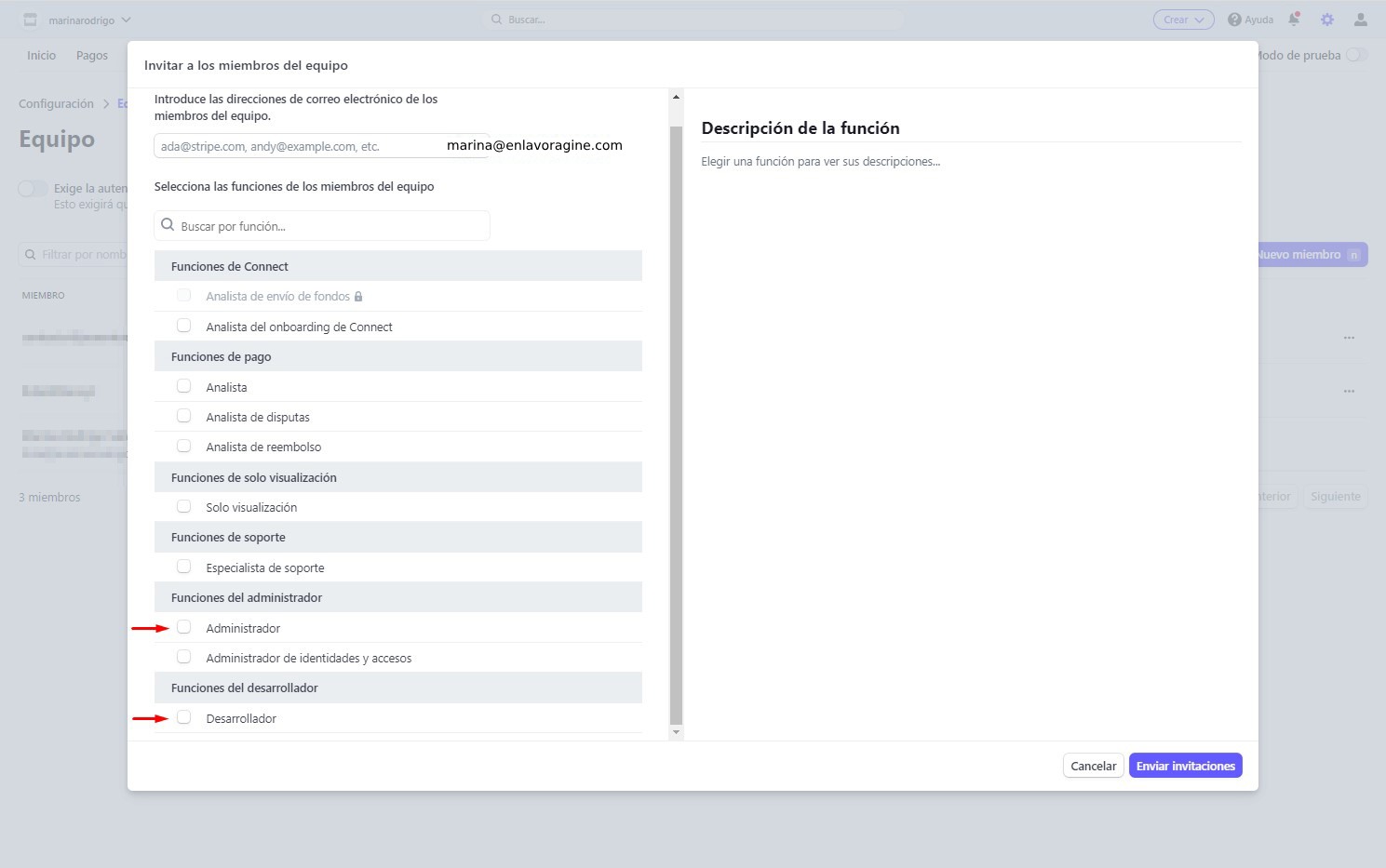
Para darnos permisos en Stripe y que así podamos configurar la cuenta tan solo debes:


Cada final de mes , Stripe emite un documento con las comisiones cobradas durante ese periodo. Para poder descargarlo tan solo necesitamos logearnos en nuestra cuenta desde la página principal de Stripe: https://stripe.com/es

1. Una vez dentro, accedemos a la configuración de nuestra cuenta desde la ruedita ⚙️ superior derecha:

2. Allí buscaremos la sección Configuración empresarial > Documentos:

3. Aparecerá un listado con las diferentes facturas de comisiones generadas hasta la fecha y podremos descargar las que necesitemos:

Con la herramienta Ruttl podremos hacer una revisión rápida y muy visual de todos los ajustes que queremos hacer sobre el diseño prácticamente real de nuestra futura web. Para eso, tenemos un sistema de comentarios muy sencillo de usar que nos permitirá llevar un control sobre los cambios que están pendientes, los que requieren de atención y los ya finalizados.


Recuerda que podemos echarte una mano con el funcionamiento de esta herramienta. El equipo está a tu lado en soporte@enlavoragine.com🙂
Una vez instalado y configurado WPML y los idiomas que necesitamos, estaremos listos para empezar a traducir nuestras páginas. En nuestro caso, vamos a traducir una página en español (el idioma «base» u original de la web) a inglés, que será el idioma de destino (puede haber tantos idiomas como queramos).
Deberemos dirigirnos, en el menú de la izquierda, a Páginas, y pulsaremos sobre el signo + bajo la columna de la bandera del idioma que queremos introducir.

Tras pulsar sobre el signo «+», se nos abrirá una página llamada «Editor de Traducciones Avanzado» o «Advanced Translation Editor». En ella, podemos traducir frase a frase todo el contenido de nuestra página.

Una vez tengamos todas las frases editadas, al final de la página, podremos comprobar si la barra verde está al 100%. Si no lo está, no podremos dar la traducción por finalizada y ésta no se publicará, aunque podemos guardar el borrador y seguir más adelante. 
Si la barra está al 100% y queremos publicar la traducción, pulsaremos sobre el botón Finalizado.
A partir de este momento, nuestra página estará disponible en cada idioma, dependiendo del que hayamos seleccionado en los menús de la web.
Para crear una copia de seguridad de nuestra web (algo muy recomendable antes de actualizar plugins, plantillas, etc.), podemos usar el plugin All in One WP Migration. Lo encontrarás en el menú lateral de WordPress:

Nos situamos encima con el cursos y pulsamos sobre > Copias de seguridad:

Una vez dentro pulsamos sobre el botón Crear Backup:

Nos aparecerá un mensaje que nos indica el estado de la copia, puede tardar varios minutos en realizarse. ⚠️IMPORTANTE: no cierres la pestaña del navegador mientras la copia se está creando.⚠️

Una vez completada la copia, quedará almacenada en nuestro servidor. Pero también podemos descargarla de forma local en nuestro propio ordenador haciendo clic aquí:

¡Listo! Ya tenemos una copia de seguridad de nuestra web para dormir con más tranquilidad 🙂
Para actualizar los plugins de nuestra web, debemos acceder a nuestro panel de WordPress y desde allí buscar en el menú izquierdo la pestaña Plugins:

En el propio menú aparece un número rodeado por un círculo que nos avisa del número de plugins pendientes de actualización.
Si buscamos en la lista de plugins instalados, fácilmente encontraremos aquellos que están pendientes de actualizar:

Para actualizarlo tan solo debemos pulsar sobre «Actualizar ahora» y comenzará el proceso de actualización. ⚠️IMPORTANTE: no cierres la pestaña del navegador mientras los plugins se actualizan.⚠️

Una vez completada la actualización, aparecerá un mensaje de confirmación:

Repite esta acción con todos los plugins pendientes de actualizar para tener siempre tu web al día 💪